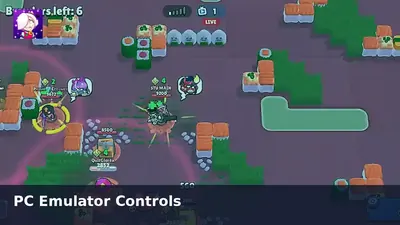
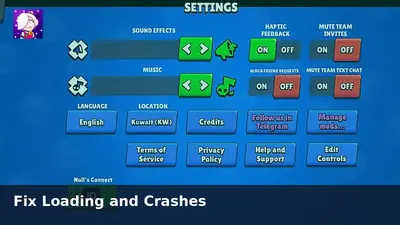
PC’de Nulls Brawl, dokunmatik kontrolleri atadıktan sonra daha net hareket ve daha hızlı gadget girdileri verir. Her büyük Android emülatörü bir tuş atama aracı içerir; bu rehber varsayılan düzenle savaşmadan nasıl kurulacağını gösterir.
İstemciyi emülatör içinde kurun
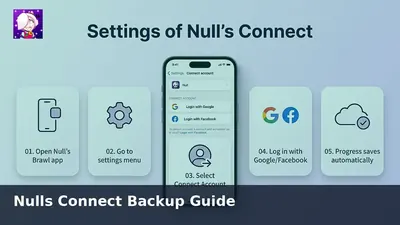
APK’yı bilgisayarınıza indirme sayfamızdan indirin; LDPlayer, BlueStacks, NoxPlayer veya MEmu’yu açın ve dosyayı kurun. İlerleme telefonunuzla eşleşsin diye Nulls Connect’e giriş yapın.
Temiz bir düzenle başlayın
Emülatörün klavye atama katmanını açın ve kullanılmayan düğmeleri silin. Yalnızca hareket, saldırı, süper, gadget ve hypercharge tetikleyicilerini bırakın. Daha küçük HUD’lar 3v3 modlarında şerit baskısını görmeyi kolaylaştırır.
Önerilen tuş bağları
- Hareket: sanal joystick’e bağlı WASD veya ok tuşları.
- Birincil saldırı: Sol fare düğmesi veya J.
- Süper: Sağ fare düğmesi veya K.
- Gadget: E.
- Hypercharge: Brawler destekliyorsa Q.
- Ping veya emoji çarkı: Arkadaşlarla koordinasyon için C.
Performans ayarları
Emülatörü 60 FPS yapın, yüksek performans modunu açın ve mümkünse dört CPU çekirdeği atayın. Isınma kısıtlayan dizüstülerde çözünürlüğü 1280x720’ye düşürün. Kablolu Ethernet, FPS stabil olsa bile gecikme gibi hissettiren giriş gecikmesini azaltır.
Kontrolcü seçeneği
Çoğu emülatör Xbox ve PlayStation pedlerini algılar. Yerel kontrolcü desteğini açın, çubukları harekete atayın ve yetenekler için omuz düğmelerini kullanın. Kontrolcüler, net nişanın önemli olduğu Showdown lobilerinde parlar.
Pratik rotası
Sıralı maçlara girmeden önce botlarla dostça bir maç açın ve her bağı deneyin. Duvarları aşmadan şut çekene kadar hassasiyeti ayarlayın. Gelecek güncellemeler düzeninizi sıfırlamasın diye profili kaydedin.
Donanım gereksinimleri ve sorun giderme için bu rehberi PC emülatör genel bakışımızla eşleştirin.