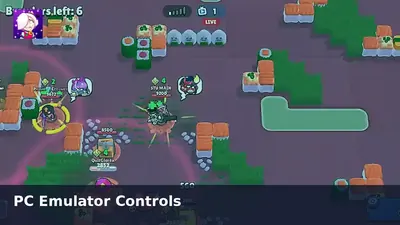
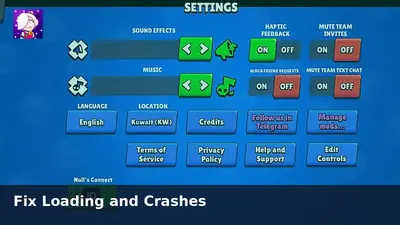
Nulls Brawl на ПК даёт точное движение и быстрые вводы гаджетов, когда сенсорные кнопки замаплены на клавиши. У каждого крупного Android-эмулятора есть инструмент кеймаппинга — этот гайд показывает, как настроить его без борьбы с раскладкой по умолчанию.
Установите клиент в эмулятор
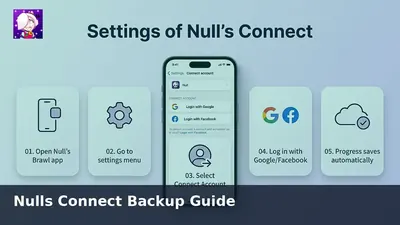
Скачайте APK на компьютер со страницы скачивания, откройте LDPlayer, BlueStacks, NoxPlayer или MEmu и установите файл. Войдите в Nulls Connect, чтобы прогресс совпадал с телефоном.
Начните с чистой раскладки
Откройте оверлей кеймаппинга эмулятора и удалите лишние кнопки. Оставьте только движение, атаку, супер, гаджет и гиперзаряд. Компактный HUD проще читается в режимах 3v3.
Рекомендуемые бинды
- Движение: WASD или стрелки на виртуальный стик.
- Основная атака: левая кнопка мыши или J.
- Супер: правая кнопка мыши или K.
- Гаджет: E.
- Гиперзаряд: Q, если боец его поддерживает.
- Пинг или колесо эмоций: C, если играете с друзьями.
Твики производительности
Поставьте эмулятор на 60 FPS, включите режим высокой производительности и выделите четыре ядра CPU, если можно. На ноутбуках с троттлингом снизьте разрешение до 1280×720. Проводной Ethernet уменьшает задержку ввода, которая ощущается как лаг даже при стабильном FPS.
Вариант с геймпадом
Большинство эмуляторов видят геймпады Xbox и PlayStation. Включите нативную поддержку контроллера, назначьте стики на движение и плечевые кнопки на способности. Геймпады особенно удобны в лобби Showdown, где важен точный прицел.
Тренировка
Запустите дружеский бой с ботами и проверьте каждый бинд до рейтинговых очередей. Подгоните чувствительность, пока можете кидать выстрелы без промаха мимо стен. Сохраните профиль, чтобы будущие обновления не сбросили раскладку.
Про железо и устранение проблем этот гайд хорошо сочетается с нашим обзором эмулятора на ПК.